
आज के डिजिटल दौर में इमेज कंटेंट की मांग तेजी से बढ़ रही है। चाहे सोशल मीडिया पोस्ट बनानी हो, डिजाइन तैयार करना हो या किसी फोटो में बदलाव करना हो, लोग तेज़ और आसान टूल्स चाहते हैं। OpenAI ने इसी जरूरत को समझते हुए ChatGPT में इमेज जनरेशन और एडिटिंग सिस्टम को पूरी तरह नया रूप दिया है। अब यूज़र्स को लंबे और जटिल प्रॉम्प्ट लिखने की जरूरत नहीं है। नए GPT Image 1.5 अपडेट के साथ ChatGPT में एक अलग Images सेक्शन जोड़ा गया है, जिससे इमेज बनाना और सुधारना पहले से कहीं ज्यादा आसान हो गया है।
ChatGPT Images सेक्शन क्या है?
पहले ChatGPT में इमेज बनाने के लिए यूज़र को सामान्य चैट में ही टेक्स्ट प्रॉम्प्ट डालना पड़ता था। इससे कई बार भ्रम होता था और सही रिजल्ट नहीं मिल पाता था।

अब OpenAI ने इमेज के लिए एक अलग Images टैब पेश किया है, जो खासतौर पर विजुअल क्रिएशन के लिए डिजाइन किया गया है।
इसके फायदे:
इमेज से जुड़े सभी टूल एक ही जगह
नए यूज़र्स के लिए आसान इंटरफेस
बिना अनुमान लगाए इमेज बनाना
GPT Image 1.5 में क्या नया है?
GPT Image 1.5 अपडेट को खासतौर पर यूज़र फीडबैक को ध्यान में रखकर तैयार किया गया है।
बेहतर इमेज एडिटिंग
अगर आप कोई फोटो अपलोड करके उसमें बदलाव करना चाहते हैं, तो अब:
लाइटिंग और कलर बैलेंस बना रहता है
चेहरे और लेआउट अनावश्यक रूप से नहीं बदलते
केवल वही बदलाव होते हैं जो आप चाहते हैं
टेक्स्ट की क्वालिटी में सुधार
इमेज के अंदर लिखा टेक्स्ट अब ज्यादा साफ दिखाई देता है
छोटे या भरे हुए शब्द भी पढ़ने योग्य होते हैं
तेज़ इमेज जनरेशन
इमेज बनने में कम समय लगता है
एक के बाद एक कई आइडिया टेस्ट करना आसान
ChatGPT Images टैब कैसे काम करता है?
अब जब आप ChatGPT ऐप या वेबसाइट खोलते हैं, तो खाली चैट स्क्रीन की जगह आपको एक विजुअल इंटरफेस दिखाई देता है।
इसमें शामिल हैं:
ऊपर एक छोटा प्रॉम्प्ट बॉक्स
नीचे पहले से बने प्रीसेट स्टाइल्स
हर स्टाइल के साथ प्रीव्यू सैंपल
ChatGPT के इमेज प्रीसेट स्टाइल्स
ChatGPT ने भारतीय यूज़र्स को ध्यान में रखते हुए कई लोकल और क्रिएटिव स्टाइल्स जोड़े हैं, जैसे:
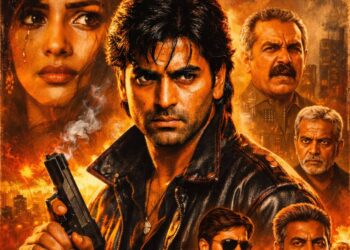
Bollywood Poster
Festival Theme
Navratri Design
Mithila Art
Jaipur Textile Pattern
Sari Landscape
इन स्टाइल्स से यूज़र को यह सोचने की जरूरत नहीं पड़ती कि प्रॉम्प्ट कैसे लिखें।
मोबाइल पर ChatGPT Images कैसे इस्तेमाल करें?
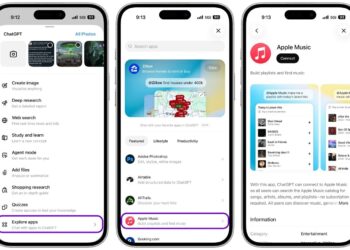
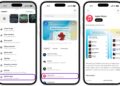
मोबाइल ऐप में इमेज बनाने के स्टेप्स:
ChatGPT ऐप खोलें
ऊपर बाईं ओर मेन्यू आइकन पर टैप करें
“New Chat” के नीचे Images विकल्प चुनें
कोई इमेज अपलोड करें या विवरण लिखें
स्टाइल चुनें या अपना टेक्स्ट डालें
Generate पर टैप करें
वेब पर ChatGPT Images कैसे इस्तेमाल करें?
ब्राउज़र में इमेज बनाने का तरीका:
ChatGPT वेबसाइट खोलें
साइडबार आइकन पर क्लिक करें
“Search Chats” के नीचे Images चुनें
इमेज अपलोड करें या विवरण लिखें
स्टाइल चुनें या कस्टम प्रॉम्प्ट डालें
Generate पर क्लिक करें
एक साथ कई इमेज रिक्वेस्ट भेजने की सुविधा
अब ChatGPT में आप:
एक ही समय में कई इमेज जनरेशन रिक्वेस्ट भेज सकते हैं
एक इमेज बनते समय दूसरी पर काम शुरू कर सकते हैं
बिना इंतजार किए नए आइडिया टेस्ट कर सकते हैं
यह फीचर खासतौर पर डिजाइनर्स, कंटेंट क्रिएटर्स और मार्केटर्स के लिए बेहद उपयोगी है।
ChatGPT Images क्यों ज्यादा उपयोगी है?
लंबे प्रॉम्प्ट लिखने की जरूरत नहीं
प्रीसेट स्टाइल्स से आसान शुरुआत
तेज़ और सटीक रिजल्ट
नए यूज़र्स के लिए भी फ्रेंडली सिस्टम
FAQs
Q1. क्या ChatGPT में इमेज बनाना फ्री है?
कुछ लिमिटेड इमेज जनरेशन फ्री प्लान में मिल सकती हैं, लेकिन ज्यादा उपयोग के लिए पेड प्लान जरूरी हो सकता है।
Q2. क्या मैं अपनी फोटो अपलोड करके उसमें बदलाव कर सकता हूं?
हां, आप अपनी इमेज अपलोड करके उसमें बदलाव कर सकते हैं और सिस्टम लाइटिंग व फेस को सुरक्षित रखता है।
Q3. क्या हिंदी में भी इमेज बनाई जा सकती है?
हां, आप हिंदी टेक्स्ट के साथ भी इमेज जनरेट कर सकते हैं।
Q4. क्या प्रीसेट स्टाइल्स बदल सकते हैं?
आप प्रीसेट चुनने के बाद उसमें अपना टेक्स्ट जोड़कर कस्टम बदलाव कर सकते हैं।
Q5. क्या मोबाइल और वेब दोनों में फीचर समान हैं?
हां, लगभग सभी फीचर्स मोबाइल ऐप और वेब वर्जन दोनों में उपलब्ध हैं।