

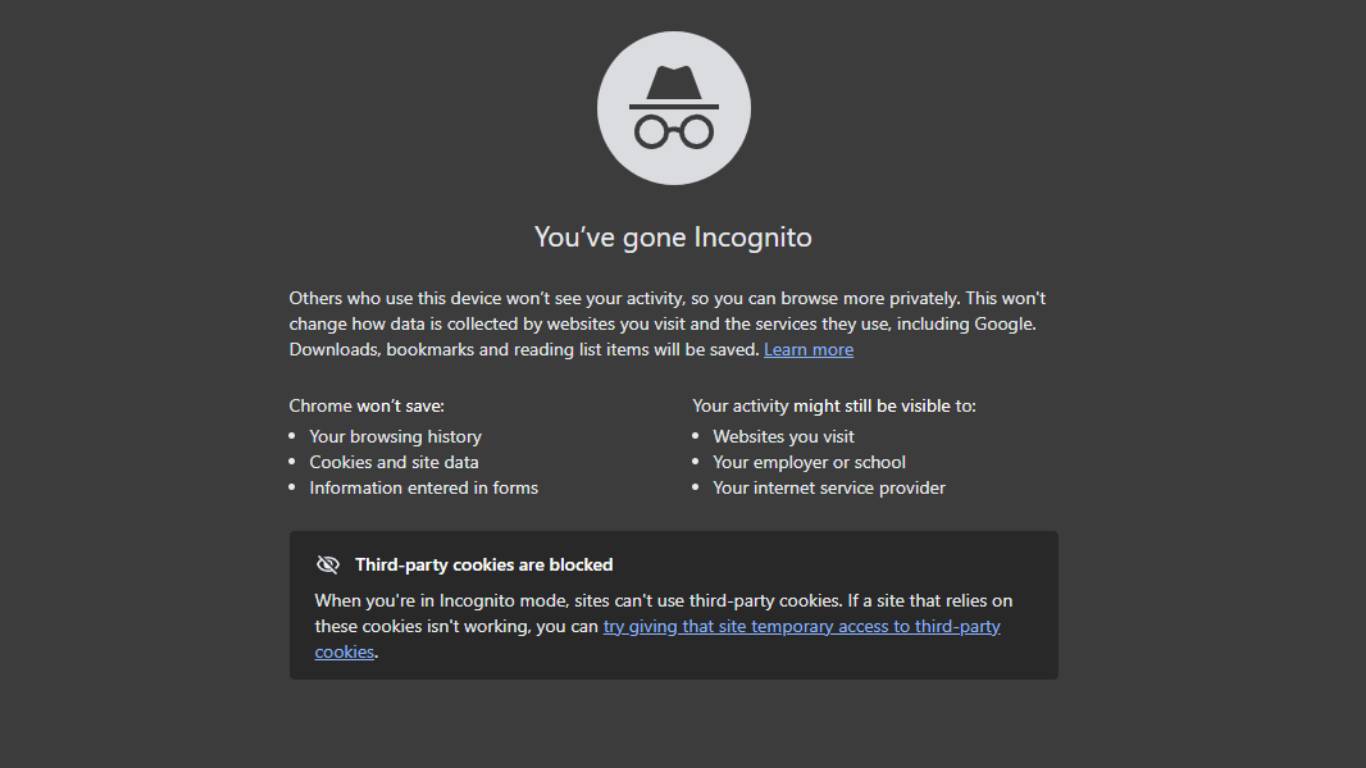
आज के समय में जब लगभग हर काम इंटरनेट पर आधारित है, गोपनीयता एक महत्वपूर्ण आवश्यकता बन गई है। बहुत से लोग यह मानते हैं कि Incognito mode या Private browsing का उपयोग करने से उनकी सभी गतिविधियाँ स्वतः ही मिट जाती हैं और कोई भी यह नहीं जान सकता कि उन्होंने क्या देखा। परन्तु वास्तविकता इससे अलग है। Incognito mode कुछ जानकारी अवश्य छिपाता है, परन्तु यह पूरी तरह अदृश्यता प्रदान नहीं करता। इसलिए यह समझना आवश्यक है कि Incognito mode कैसे काम करता है, कौन सी चीज़ें स्वतः हट जाती हैं और कौन सी जानकारी बनी रह सकती है। इस लेख में हम Incognito history देखने और हटाने की पूरी प्रक्रिया विस्तार से समझेंगे।
Incognito mode क्या करता है
Incognito mode एक अस्थायी browsing सत्र बनाता है। यह सत्र केवल तब तक सक्रिय रहता है, जब तक सभी Incognito टैब या विंडो बंद न कर दी जाएं। सत्र समाप्त होते ही ब्राउज़र स्थानीय स्तर पर संग्रहीत कई प्रकार की सूचनाएँ स्वतः हटा देता है।
Incognito mode में कौन-सी जानकारी हट जाती है
• Browsing history
• Cookies और site data
• फ़ॉर्म में भरी गई अस्थायी प्रविष्टियाँ
• खोज बार में डाली गई प्रविष्टियाँ
• सत्र के दौरान बने अस्थायी tracking डेटा
ये सभी तत्व सत्र समाप्त होने पर आपके उपकरण से हटा दिए जाते हैं।
Incognito mode क्या नहीं छिपाता
कई उपयोगकर्ता यह मानते हैं कि Incognito mode पूर्ण गोपनीयता प्रदान करता है, परंतु यह सत्य नहीं है। Incognito mode केवल आपके उपकरण पर स्थानीय रिकॉर्ड को हटाता है, परन्तु यह आपकी संपूर्ण पहचान या ऑनलाइन गतिविधि को अदृश्य नहीं बनाता।
निम्न जानकारी छिपी नहीं रहती:
• वेबसाइटें आपका IP address देख सकती हैं
• Internet Service Provider आपकी गतिविधि देख सकता है
• कार्यालय, विद्यालय या सार्वजनिक नेटवर्क आपकी निगरानी कर सकते हैं
• यदि आप कोई फ़ाइल डाउनलोड करते हैं, तो वह आपके उपकरण में सुरक्षित रहती है
• Bookmark बनाए जाने पर वे स्थायी रूप से ब्राउज़र में दर्ज हो जाते हैं
अतः Incognito mode केवल सीमित स्तर की सुरक्षा प्रदान करता है।
Incognito history उपकरण पर कैसे दर्ज रह सकती है
ब्राउज़र आपकी स्थानीय history तो नहीं रखता, परन्तु आपका उपकरण DNS cache में कुछ सूचनाएँ संग्रहीत कर सकता है। DNS cache में उन वेबसाइटों का विवरण रहता है जिन्हें हाल ही में खोला गया है। इसी कारण कभी-कभी Incognito browsing के कुछ संकेत DNS cache में मिल सकते हैं।
DNS cache को देखने और मिटाने के लिए नीचे दिए गए चरणों का उपयोग किया जाता है।
Incognito history कैसे देखें (Windows)
DNS cache देखने का तरीका
Start मेनू में cmd लिखकर Command Prompt खोलें।
Run as administrator चुनें।
यह आदेश दर्ज करें: ipconfig /displaydns
Enter दबाएँ।
अब आपके उपकरण का DNS cache प्रदर्शित होगा, जिसमें कुछ Incognito सत्रों की वेबसाइटें भी दिखाई दे सकती हैं।
ध्यान दें: यह विधि केवल Windows में कार्य करती है। macOS या मोबाइल उपकरणों में यह प्रक्रिया भिन्न होती है।
Mac पर Incognito history कैसे देखें
Go > Applications > Utilities में जाएँ।
Console खोलें।
अपने उपकरण का चयन करें।
ऊपर खोज स्थान में यह लिखें: any:mdnsresponder
Start पर क्लिक करें।
Utilities में Terminal खोलें।
यह आदेश दर्ज करें: sudo killall -INFO mDNSResponder
संकेत मिलने पर अपना पासवर्ड लिखकर Enter दबाएँ।
Console में वापस जाकर DNS से जुड़ी प्रविष्टियाँ देखें।
Incognito history को स्थायी रूप से कैसे हटाएँ
Incognito mode के कुछ अंश उपकरण के DNS cache में रह सकते हैं। इसलिए इतिहास को पूरी तरह हटाने के लिए DNS cache को flush करना आवश्यक है। नीचे विभिन्न उपकरणों के लिए प्रक्रियाएँ दी गई हैं।
Windows में Incognito history कैसे हटाएँ
Start मेनू में cmd लिखें।
Run as administrator चुनें।
यह आदेश दर्ज करें: ipconfig /flushdns
Enter दबाएँ।
यह प्रक्रिया DNS cache को पूरी तरह साफ कर देती है, जिससे Incognito सत्र से जुड़े रिकॉर्ड भी हट जाते हैं।
Mac में Incognito history कैसे हटाएँ
Go > Utilities में जाकर Terminal खोलें।
यह आदेश लिखें:
sudo dscacheutil -flushcache; sudo killall -HUP mDNSResponderपासवर्ड दर्ज कर Enter दबाएँ।
DNS cache साफ हो जाएगा।
Incognito mode केवल सीमित स्तर पर गोपनीयता प्रदान करता है। यह स्थानीय history, cookies और फ़ॉर्म डेटा हटाता है, परन्तु DNS cache में कुछ रिकॉर्ड बने रह सकते हैं। Windows और Mac में DNS cache flush करके इन सभी संकेतों को हटाया जा सकता है। मोबाइल उपकरणों में भी उचित सेटिंग्स अपनाकर गोपनीयता सुरक्षित रखी जा सकती है। यदि आप अपनी browsing को वास्तव में निजी बनाए रखना चाहते हैं, तो Incognito के साथ-साथ DNS cache को भी समय-समय पर साफ करना आवश्यक है।


