
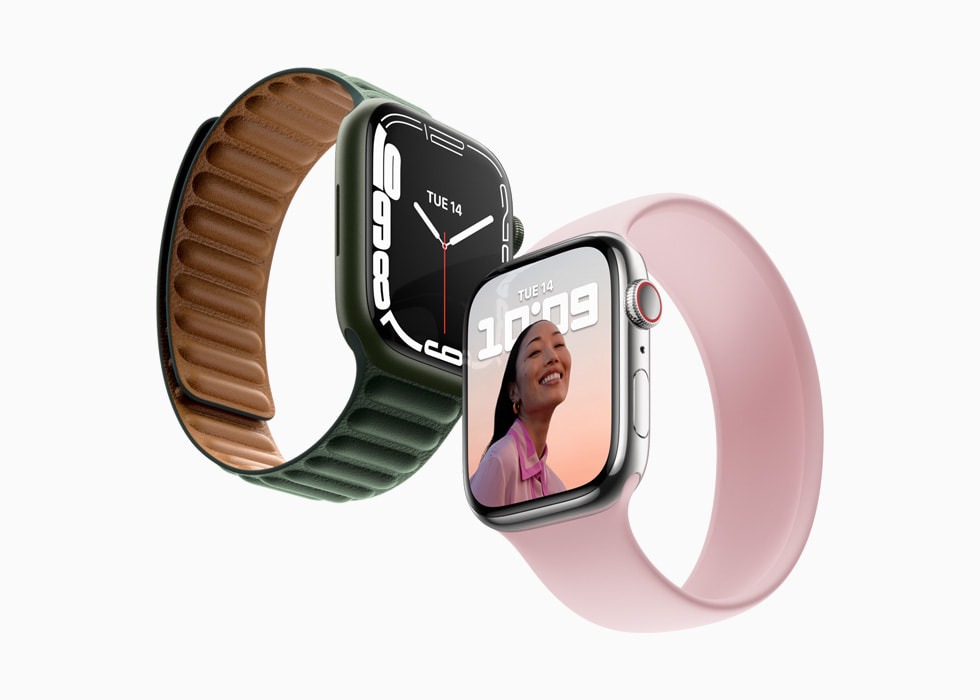
अगर आप iPhone से फोटो लेते समय बार-बार टाइमर सेट करने या किसी दूसरे से फोटो खिंचवाने पर निर्भर रहते हैं, तो Apple Watch आपके लिए बहुत काम की चीज बन सकती है। बहुत से यूजर्स को यह नहीं पता होता कि Apple Watch में पहले से ही iPhone कैमरा कंट्रोल करने का फीचर मौजूद है। इस फीचर की मदद से आप अपनी घड़ी को रिमोट शटर की तरह इस्तेमाल कर सकते हैं और बिना फोन को छुए फोटो क्लिक कर सकते हैं। यह तरीका खासतौर पर ग्रुप फोटो, ट्राइपॉड शॉट्स और स्टेबल तस्वीरों के लिए काफी उपयोगी है।
Apple Watch में कैमरा रिमोट ऐप कैसे खोलें
Apple Watch में एक इन-बिल्ट Camera Remote ऐप दिया गया होता है, जिसके लिए किसी अलग सेटअप की जरूरत नहीं होती।
स्टेप्स इस प्रकार हैं:
Apple Watch की Digital Crown बटन दबाएं
ऐप लिस्ट में जाकर Camera Remote ऐप खोजें
ऐप पर टैप करते ही iPhone का कैमरा अपने आप ऑन हो जाएगा
अगर आपकी Apple Watch और iPhone पहले से कनेक्टेड हैं और सही तरीके से काम कर रहे हैं, तो किसी अतिरिक्त सेटिंग की जरूरत नहीं पड़ेगी।
Apple Watch स्क्रीन पर लाइव व्यू कैसे देखें
Camera Remote ऐप खुलते ही आपकी Apple Watch की स्क्रीन पर iPhone कैमरे का लाइव प्रीव्यू दिखने लगता है।
इसका फायदा यह है कि:
आप बिना फोन उठाए फोटो का फ्रेम देख सकते हैं
iPhone को टेबल, स्टैंड या ट्राइपॉड पर रख सकते हैं
फोटो का एंगल पहले ही सही कर सकते हैं
यह फीचर खासकर तब काम आता है जब फोन आपसे थोड़ी दूरी पर रखा हो।
फ्रंट और बैक कैमरा बदलने का तरीका
Apple Watch से आप आसानी से iPhone का फ्रंट या रियर कैमरा बदल सकते हैं।
Camera Remote ऐप में दिए गए ऑप्शन से कैमरा स्विच करें
सेल्फी या ग्रुप फोटो के लिए फ्रंट कैमरा
नॉर्मल या वाइड शॉट्स के लिए रियर कैमरा
इससे बार-बार फोन के पास जाने की जरूरत नहीं पड़ती।
Apple Watch से फोटो क्लिक कैसे करें
फोटो लेने के लिए Apple Watch स्क्रीन पर दिख रहे सफेद शटर बटन पर टैप करें।
मुख्य विकल्प:
तुरंत फोटो क्लिक करने के लिए शटर बटन दबाएं
3 सेकंड का टाइमर लगाने के लिए
तीन डॉट वाले मेन्यू पर टैप करें
3-second timer चुनें
टाइमर का इस्तेमाल करने से आपको पोज़ सेट करने और हाथ सही जगह रखने का समय मिल जाता है।
ज़ूम और फ्लैश कंट्रोल कैसे करें
Apple Watch से आप फोटो लेते समय ज़ूम और फ्लैश को भी कंट्रोल कर सकते हैं।
कैसे करें:
तीन डॉट मेन्यू खोलें
फ्लैश को ऑन या ऑफ करें
Digital Crown घुमाकर स्मूद ज़ूम इन या ज़ूम आउट करें
यह फीचर लो-लाइट फोटोग्राफी, नाइट शॉट्स और दूर रखे फोन से फोटो लेने में काफी मददगार है।
क्लिक की गई फोटो कैसे देखें
हर नई फोटो क्लिक होने के बाद:
Apple Watch स्क्रीन पर उसका छोटा प्रीव्यू दिखाई देता है
प्रीव्यू पर टैप करके फोटो को चेक कर सकते हैं
फोटो अपने आप iPhone की गैलरी में सेव हो जाती है
आपको अलग से सेव करने की जरूरत नहीं होती।
यह फीचर किन लोगों के लिए सबसे ज्यादा फायदेमंद है
ग्रुप फोटो लेने वालों के लिए
ट्राइपॉड पर iPhone रखने वालों के लिए
बिना किसी की मदद लिए फोटो क्लिक करना चाहने वालों के लिए
स्टेबल और ब्लर-फ्री तस्वीरें लेने के लिए
FAQs
Q1. क्या Apple Watch से iPhone कैमरा चलाने के लिए इंटरनेट जरूरी है?
नहीं, इसके लिए इंटरनेट की जरूरत नहीं होती। बस दोनों डिवाइस आपस में कनेक्टेड होने चाहिए।
Q2. क्या यह फीचर सभी Apple Watch में काम करता है?
अधिकांश Apple Watch मॉडल्स में Camera Remote ऐप पहले से मौजूद होता है और यह फीचर सपोर्ट करता है।
Q3. फोटो कहां सेव होती है, Apple Watch में या iPhone में?
फोटो सीधे iPhone की गैलरी में सेव होती है, Apple Watch में नहीं।
Q4. क्या Apple Watch से वीडियो रिकॉर्ड भी किया जा सकता है?
Camera Remote ऐप मुख्य रूप से फोटो के लिए डिजाइन किया गया है, वीडियो कंट्रोल सीमित होता है।
Q5. क्या थर्ड-पार्टी ऐप की जरूरत होती है?
नहीं, यह एक इन-बिल्ट फीचर है और किसी अतिरिक्त ऐप की जरूरत नहीं पड़ती।