

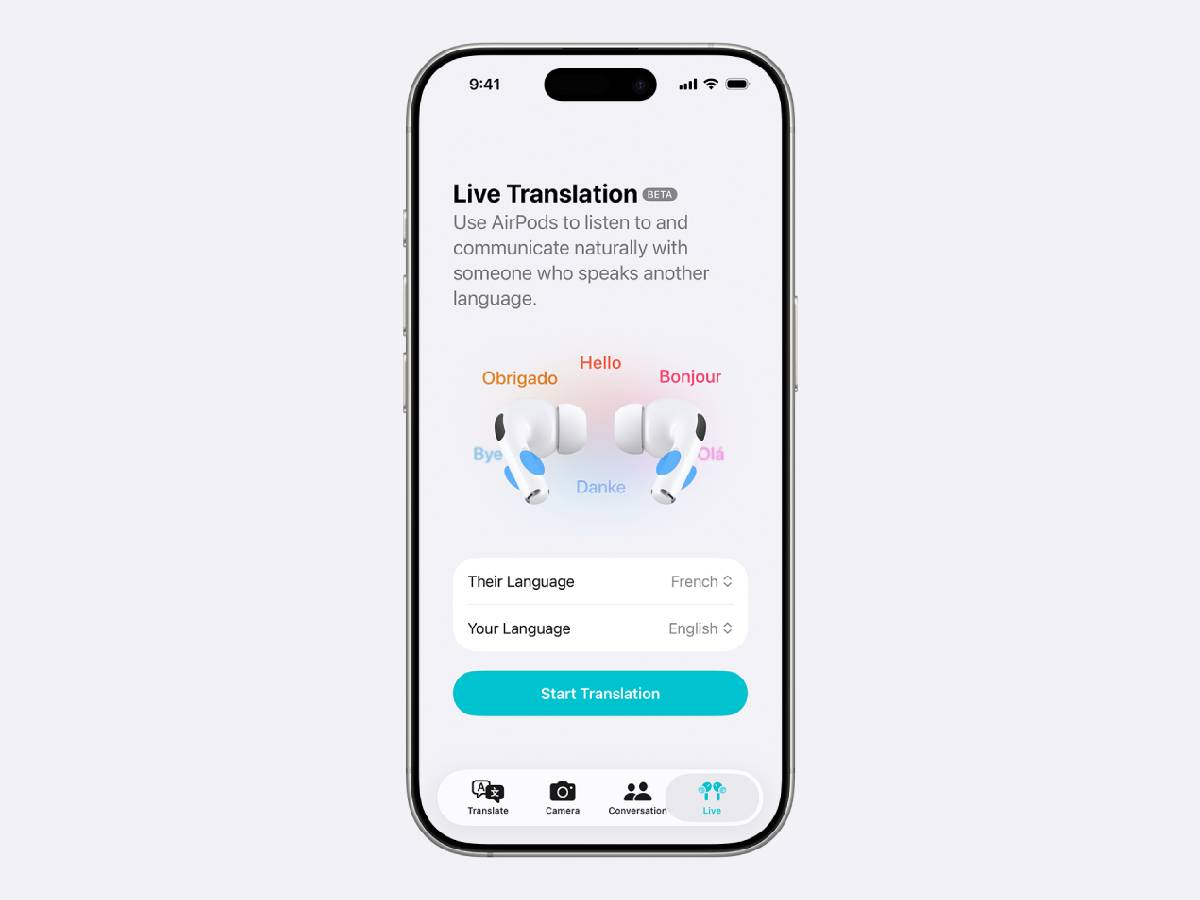
क्या आप दुनिया भर के दोस्तों के साथ चैट करना चाहते हैं? या क्या आपको विदेश में काम करने वाले सहयोगियों से बात करने में भाषा की दिक्कत आती है? अब Apple ने आपके लिए यह काम बहुत आसान कर दिया है!
iOS 26 में, Apple ने एक कमाल का फीचर पेश किया है जिसे Live Translation (लाइव ट्रांसलेशन) कहा जाता है। यह सुविधा आपके iPhone पर ‘Messages’ ऐप में सीधे real-time (वास्तविक समय) में बातचीत को ट्रांसलेट कर देती है। इसकी मदद से, अलग-अलग भाषाओं में बात करना बिल्कुल सहज और सरल हो जाता है।


यह फीचर Apple Intelligence (एप्पल इंटेलिजेंस) द्वारा संचालित है, जो आपके डिवाइस पर ही काम करता है, जिससे आपकी प्राइवेसी (निजता) बनी रहती है। यह फीचर आपके incoming और outgoing messages दोनों का अनुवाद करता है, और आपको चैट में मूल संदेश के साथ-साथ उसका अनुवादित रूप भी दिखाता है।
अगर आप इस शानदार live translation फीचर का फायदा उठाना चाहते हैं, तो यह गाइड आपके लिए है। यहां बताया गया है कि आप अपने iPhone में इसे कैसे ऑन (चालू) कर सकते हैं और इस्तेमाल कर सकते हैं।
iPhone पर Live Translation क्या है?
Live Translation (लाइव ट्रांसलेशन) iOS 26 में Apple Intelligence का एक नया और बेहतरीन फीचर है। यह आपको Messages ऐप के अंदर किसी भी बातचीत को real-time में, यानी तुरंत अनुवाद करने की सुविधा देता है।
- यह आने वाले (Incoming) और जाने वाले (Outgoing) संदेशों का तुरंत अनुवाद करता है।
- यह एक साथ मूल और अनुवादित दोनों टेक्स्ट को चैट में दिखाता है।
- इसके लिए किसी Third-party (तीसरे पक्ष) ऐप की ज़रूरत नहीं है।
यह फीचर खास तौर पर उन iPhone मॉडलों पर उपलब्ध है जो Apple Intelligence को सपोर्ट करते हैं, जैसे: iPhone 15 Pro, iPhone 16, iPhone Air, और iPhone 17।
Live Translation के लिए समर्थित (Supported) भाषाएँ
live translation फीचर कई लोकप्रिय भाषाओं को सपोर्ट करता है, जिससे यह iPhone यूजर्स के लिए वैश्विक (Global) बातचीत में बहुत उपयोगी बन जाता है। Messages ऐप में लाइव ट्रांसलेशन इन भाषाओं के लिए उपलब्ध है:
- चीनी (Mandarin, Simplified)
- फ्रेंच
- जर्मन
- इटालियन
- अंग्रेजी
- जापानी
- कोरियाई
- पुर्तगाली (ब्राजील)
- स्पेनिश (स्पेन)
Live Translation सुविधा को iPhone Messages ऐप में कैसे चालू करें
अपने iPhone पर इस tips और guide का पालन करके live translation सुविधा को आसानी से चालू किया जा सकता है:
- Messages ऐप खोलें: अपने iPhone पर ‘Messages’ ऐप (संदेश ऐप) पर जाएं।
- बातचीत चुनें: उस व्यक्ति की चैट खोलें जिसके लिए आप translation (अनुवाद) चालू करना चाहते हैं।
- संपर्क नाम पर टैप करें: स्क्रीन के ऊपर, संपर्क (Contact) के नाम पर टैप करें।
- ऑटोमैटिक ट्रांसलेट ऑन करें: नीचे स्क्रॉल करें और “Automatically Translate” (अपने आप अनुवाद करें) विकल्प के टॉगल को ऑन (चालू) करें।
- अपनी पसंदीदा भाषा चुनें: “Translate From” (इससे अनुवाद करें) पर टैप करें और अपनी पसंदीदा भाषा चुनें।
- लैंग्वेज पैक डाउनलोड करें: अगर पहली बार live translation का इस्तेमाल कर रहे हैं, तो iPhone आपको भाषा पैक (लगभग 900MB का) डाउनलोड करने के लिए कह सकता है। यह ऑन-डिवाइस ट्रांसलेशन के लिए ज़रूरी है, ताकि इंटरनेट न होने पर भी यह काम कर सके। “Download” (डाउनलोड) पर टैप करें।
बधाई! एक बार Live Translation चालू हो जाने पर, आपके संदेश आपकी भाषा और अनुवादित संस्करण (Translated Version) दोनों में दिखाई देंगे। प्राप्तकर्ता को संदेश उनकी चुनी हुई भाषा में दिखाई देगा, बशर्ते वे भी iOS 26 या उससे ऊपर का इस्तेमाल कर रहे हों।
बातचीत के दौरान Translation सेटिंग्स को कैसे बदलें
कई बार आपको translation को एडजस्ट करने या कुछ देर के लिए रोकने की ज़रूरत पड़ सकती है। iPhone आपको बातचीत के बीच में भी सेटिंग्स बदलने की सुविधा देता है:
- चैट के सबसे नीचे “Translating [language]” (जैसे, Translating Spanish) लिखा हुआ एक टैब (Tab) दिखाई देगा, उस पर टैप करें।
- अब आप Translation को नियंत्रित करने के लिए तीन विकल्प देखेंगे:
- Both Languages (दोनों भाषाएँ): (जैसे, Spanish & English) इस मोड में, आपको मूल संदेश और अनुवादित संदेश, दोनों दिखाई देंगे।
- English Only (केवल अंग्रेजी): यह विकल्प अनुवादों को छिपा देता है, और आपको केवल आपकी पसंदीदा भाषा (इस उदाहरण में, अंग्रेजी) में संदेश दिखाई देंगे।
- Stop Translation (अनुवाद रोकें): इस विकल्प को चुनने पर Live Translation सुविधा बातचीत के लिए अस्थायी रूप से (Temporarily) बंद हो जाएगी।
Live Translation के फ़ायदे (Advantages)
यह iPhone फीचर सिर्फ एक tip नहीं है, बल्कि एक शक्तिशाली टूल है जिसके कई फ़ायदे हैं:
- भाषा बाधा को हटाता है: यह live translation फीचर विभिन्न भाषाओं के लोगों के बीच संचार को आसान बनाता है, जिससे आप बिना किसी रुकावट के बातचीत कर सकते हैं।
- गोपनीयता और सुरक्षा: Apple Intelligence द्वारा संचालित होने के कारण, Translation का अधिकांश काम आपके iPhone पर ही होता है। इसका मतलब है कि आपकी व्यक्तिगत बातचीत निजी (Private) बनी रहती है।
- थर्ड-पार्टी ऐप्स की ज़रूरत नहीं: आपको translation के लिए किसी बाहरी ऐप को डाउनलोड करने की ज़रूरत नहीं है, सब कुछ Messages ऐप के अंदर ही होता है।
यात्रा में सहायक: विदेश यात्रा के दौरान, यह फीचर टेक्स्ट मैसेज से संवाद करने में आपकी बहुत मदद कर सकता है।