

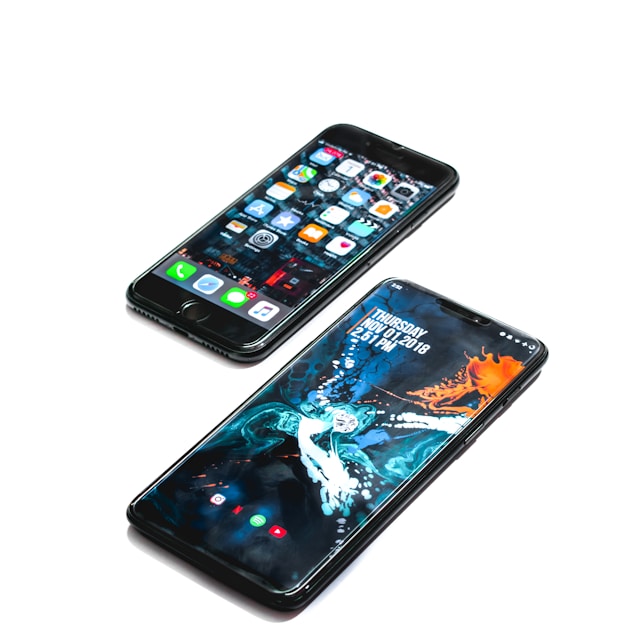
आजकल कई लोग Android स्मार्टफोन छोड़कर iPhone की ओर शिफ्ट हो रहे हैं। लेकिन इस बदलाव के दौरान सबसे बड़ी चिंता होती है WhatsApp चैट्स को सुरक्षित तरीके से नए फोन में ट्रांसफर करना। WhatsApp पर सालों की बातचीत, ज़रूरी डॉक्यूमेंट्स, फोटो और यादें होती हैं, जिन्हें खोना कोई नहीं चाहता। अच्छी बात यह है कि WhatsApp अब Android से iPhone में चैट ट्रांसफर करने का आधिकारिक और सुरक्षित तरीका देता है। सही टूल्स और सही स्टेप्स अपनाकर आप बिना किसी डेटा लॉस के अपनी पूरी WhatsApp चैट हिस्ट्री नए iPhone में पा सकते हैं।
Android से iPhone में WhatsApp Chats ट्रांसफर करना क्यों जरूरी है?
WhatsApp आज सिर्फ मैसेजिंग ऐप नहीं रहा, बल्कि यह एक डिजिटल रिकॉर्ड बन चुका है। इसमें शामिल होते हैं:


व्यक्तिगत और ग्रुप चैट्स
ज़रूरी फोटो और वीडियो
ऑफिस या बैंक से जुड़े डॉक्यूमेंट्स
परिवार और दोस्तों की यादें
इसीलिए फोन बदलते समय WhatsApp डेटा ट्रांसफर करना बहुत जरूरी हो जाता है।
Android से iPhone में कौन-सा WhatsApp डेटा ट्रांसफर होता है?
जो डेटा ट्रांसफर किया जा सकता है:
अकाउंट की जानकारी
प्रोफाइल फोटो
पर्सनल चैट्स
ग्रुप चैट्स
WhatsApp Communities
WhatsApp Channels के अपडेट
मीडिया फाइल्स (फोटो, वीडियो, डॉक्यूमेंट्स)
ऐप की सेटिंग्स
जो डेटा ट्रांसफर नहीं होता:
WhatsApp कॉल हिस्ट्री
डिस्प्ले नेम
WhatsApp Channels से मिला मीडिया
Peer-to-peer पेमेंट मैसेज
WhatsApp Business ऐप की चैट्स
WhatsApp Chats ट्रांसफर करने के लिए क्या-क्या चाहिए?
Android और iPhone की ज़रूरी शर्तें
Android फोन में Android 5 (Lollipop) या उससे ऊपर
iPhone में iOS 15.5 या उससे ऊपर
Android फोन में Move to iOS ऐप इंस्टॉल होना चाहिए
WhatsApp का लेटेस्ट वर्ज़न (Android और iOS दोनों में)
दोनों फोन में एक ही मोबाइल नंबर होना चाहिए
iPhone बिल्कुल नया हो या factory reset किया हुआ हो
दोनों डिवाइस चार्जिंग पर हों
दोनों फोन एक ही Wi-Fi नेटवर्क से जुड़े हों
या Android फोन को iPhone के hotspot से कनेक्ट करें
ध्यान दें: किसी भी अन्य थर्ड-पार्टी डेटा ट्रांसफर ऐप का इस्तेमाल करने से WhatsApp माइग्रेशन फेल हो सकता है।
Android से iPhone में WhatsApp Chats ट्रांसफर करने का पूरा तरीका
Step-by-Step Process
Android फोन में Move to iOS ऐप खोलें
स्क्रीन पर दिए गए निर्देशों को फॉलो करें
iPhone पर दिखाया गया कोड Android फोन में डालें
“Continue” पर टैप करें
Transfer Data स्क्रीन पर WhatsApp सिलेक्ट करें
Android फोन में Start पर टैप करें
WhatsApp डेटा एक्सपोर्ट की तैयारी करेगा
इस दौरान Android फोन से WhatsApp लॉग-आउट हो जाएगा
प्रक्रिया पूरी होने पर Next पर टैप करें
अब डेटा Android से iPhone में ट्रांसफर होगा
ट्रांसफर पूरा होने की पुष्टि मिलने तक इंतज़ार करें
iPhone में App Store से WhatsApp इंस्टॉल करें
उसी पुराने नंबर से लॉग-इन करें
“Start” पर टैप करें और प्रक्रिया पूरी होने दें
अब आपका WhatsApp पूरा डेटा नए iPhone में दिखाई देगा।
ट्रांसफर के बाद आपके डेटा का क्या होता है?
ट्रांसफर किया गया डेटा तुरंत iCloud में सेव नहीं होता
आपको बाद में iCloud backup बनाना होगा
WhatsApp आपके डेटा को एक्सेस नहीं कर सकता
Android फोन में डेटा तब तक रहेगा जब तक आप उसे डिलीट नहीं करते
क्या WhatsApp Call History ट्रांसफर हो सकती है?
नहीं।
फिलहाल WhatsApp कॉल हिस्ट्री Android से iPhone में ट्रांसफर नहीं की जा सकती।
FAQs
Q1. क्या बिना factory reset किए iPhone में WhatsApp चैट ट्रांसफर हो सकती है?
नहीं, iPhone का नया या factory reset होना ज़रूरी है।
Q2. क्या WhatsApp Business की चैट्स ट्रांसफर होंगी?
नहीं, WhatsApp Business ऐप के लिए यह सुविधा उपलब्ध नहीं है।
Q3. क्या ट्रांसफर के लिए इंटरनेट ज़रूरी है?
हाँ, दोनों डिवाइस का Wi-Fi या hotspot से कनेक्ट होना ज़रूरी है।
Q4. क्या चैट ट्रांसफर के बाद Android का डेटा अपने-आप डिलीट हो जाता है?
नहीं, Android फोन में डेटा तब तक रहता है जब तक आप मैन्युअली डिलीट न करें।
Q5. क्या iCloud backup ट्रांसफर के दौरान बनता है?
नहीं, ट्रांसफर के बाद आपको अलग से iCloud backup बनाना होता है।